Anleitung für Bitwarden
Um den Passwortmanager Bitwarden nutzen zu können, gehen Sie bitte Schritt für Schritt diese Anleitung durch. Bei Fragen können Sie sich natürlich gerne jederzeit an die IT unter der Rufnummer 444 oder per Ticket wenden.
Wichtig: Die Daten, die Sie in dem Passwortmanager abspeichern, werden verschlüsselt abgelegt, sodass Sie im Regelfall auch nur als einzige Person mit Ihrem Passwort Zugriff auf diese haben. Sollten Sie Ihr Passwort vergessen, können Ihre persönlichen Passwörter auf normalem Wege auch nicht wiederhergestellt werden. Von daher empfehlen wird Tresore zu nutzen und einen Notfallkontakt zu hinterlegen.
Aktuell müssen Sie für den ersten Schritt selbst aktiv werden und sich bei uns melden, damit wir Ihnen eine Einladung schicken können. Hierzu bitte ein Ticket in unserem Ticketsystem aufgeben.
Sie erhalten im Anschluss von uns eine E-Mail, in der Sie mit Klick auf Join Organization Now Ein Konto erstellen können.
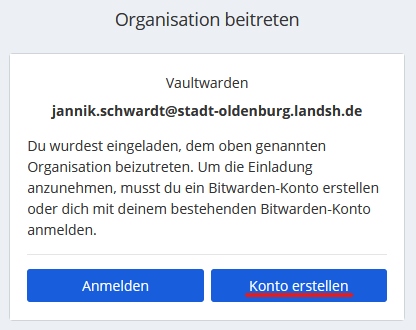
In dem sich öffnenden Browserfenster klicken Sie bitte auf Konto erstellen.
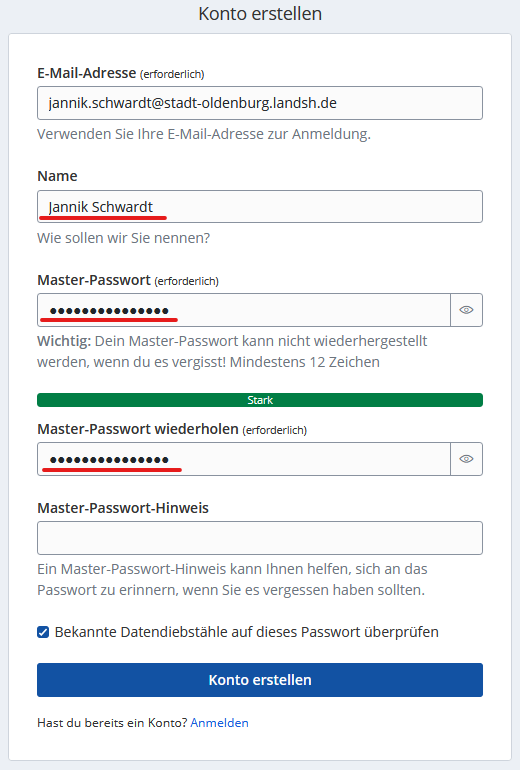
Die Felder Name, Master-Passwort und Master-Passwort wiederholen müssen ausgefüllt werden. Im Anschluss klicken Sie auf Konto erstellen.
Wichtig: Das Master-Passwort sollte ausreichen lang gewählt werden und sowohl große und kleine Buchstaben, als auch Zahlen und Sonderzeichen enthalten!
Jetzt sollten Sie auf die Website des Passwortmanagers weitergeleitet werden, wo Sie sich mit Ihren zuvor vergebenen Daten anmelden können.
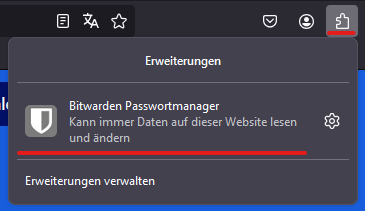
Um Bitwarden einfach im Browser nutzen zu können, muss die bereits installierte Browser-Erweiterung konfiguriert werden. Dies können Sie tun, indem Sie die Erweiterung mit Klick auf Erweiterungen und Bitwarden Passwortmanager öffnen.
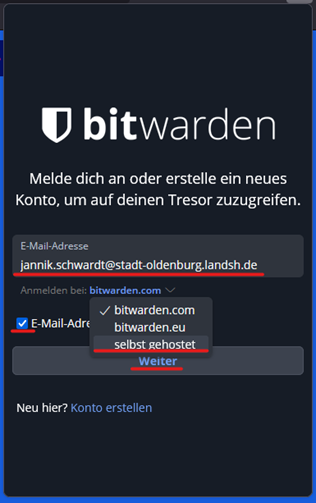
Im sich öffnenden Fenster müssen Sie die eigene E-Mail-Adresse eintragen und den Haken bei E-Mail-Adresse merken setzen. Anschließend selbst gehostet im Dropdown-Menü auswählen.
Im nächsten Fenster im Feld Server-URL https://vault.oldenburg-holstein.de eintragen und speichern.
Auf Weiter klicken, das bei der Registrierung festgelegte Master-Passwort eintragen und mit Klick auf Mit Master-Passwort anmelden bestätigen.
Ein Eintrag besteht nahezu immer aus einem Benutzernamen, einem Passwort und der zugehörigen URL. Einen neuen Eintrag können Sie im Browser direkt auf der jeweiligen Seite hinzufügen.
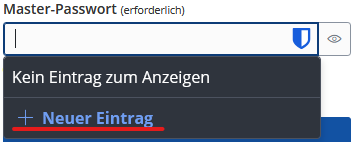
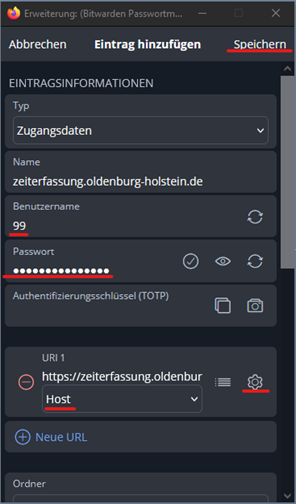
Beim Klick in ein Feld für einen Benutzernamen bzw. ein Passwort wird die Option + Neuer Eintrag angezeigt. Mit einem Klick hierauf öffnet sich die Erweiterung mit der Maske zum Hinzufügen eines Eintrags.
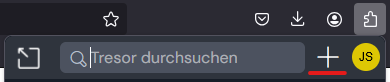
Alternativ kann auch direkt über die Browsererweiterung die Maske zum Hinzufügen eines Eintrags geöffnet werden.
Es müssen lediglich der Benutzername und das Kennwort für die aktuelle Seite eingetragen werden, der Name kann zur besseren Zuordnung ebenfalls angepasst werden. Die URL der aktuellen Seite sollte bereits hinterlegt sein, kann aber auch im Feld URI 1 hinzugefügt bzw. geändert werden.
Wichtig: Mit dem Zahnrad beim Eintrag URI 1 lässt sich ein Dropdown-Menü einblenden, bei dem der Wert Host ausgewählt werden sollte.
Im Anschluss Speichern auswählen, das Fenster zum Hinzufügen des neuen Eintrags sollte automatisch geschlossen werden.
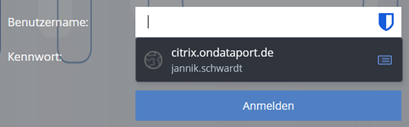
Den neuen Eintrag können Sie nun verwenden, indem Sie auf der aktuellen Seite in das Feld für den Benutzernamen bzw. das Passwort klicken und den zuvor erstellten Eintrag auswählen. Hierbei werden automatisch die Felder für den Benutzernamen und das Passwort gefüllt.
Damit zukünftig Passwörter wie Oldenburg2020 oder Passwörter, die persönliche Daten wie z. B. das Geburtsdatum enthalten, vermieden werden, empfehlen wir den eingebauten Passwortgenerator zu verwenden.
Den Passwortmanager können Sie entweder direkt in der Browser-Erweiterung oder im Web-Interface im Bereich Werkzeuge > Generator öffnen. Im oberen Bereich wird Ihnen bereits ein generiertes Passwort vorgeschlagen.
Die Kriterien für die Generierung des Passwortes finden Sie, indem sie herunterscrollen. Hier stehen Ihnen vielfältige Optionen, wie z. B. die Länge des Passwortes oder welche Zeichen das Passwort enthalten soll.

Im Web-Interface können ebenso wie in der Browsererweiterung Einträge angelegt werden. Für müssen Sie sich mit Ihren zuvor festgelegten Anmeldedaten anmelden.
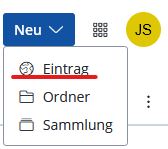
Für einen neuen Passworteintrag klicken sie in der rechten oberen Ecke auf Neu und anschließend auf Eintrag.
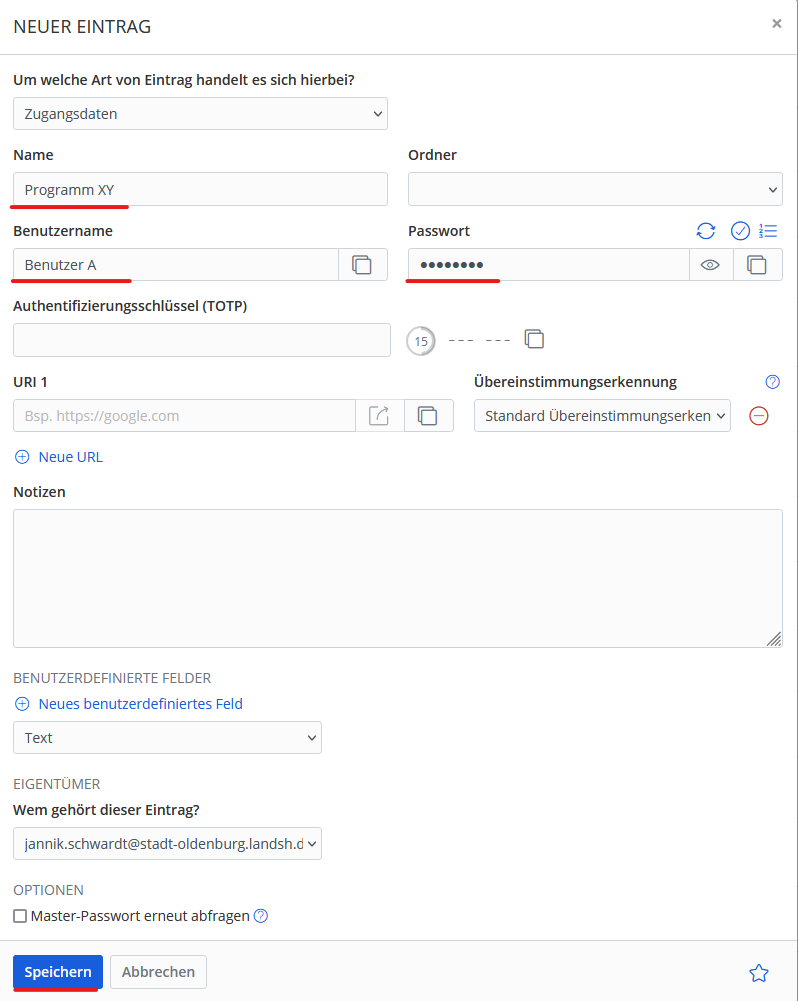
Im sich öffnenden Dialog müssen analog zur Anlage eines Eintrages in der Browsererweiterung der Name, der Benutzername und das zugehörige Passwort angegeben werden.
Sollte der Eintrag für eine Webseite sein, dann sollte die URL in dem Feld URI 1 hinterlegt und die Übereinstimmungserkennung auf Host gesetzt werden.
Bei der Verwendung von Tresoren kann unter Wem gehört dieser Eintrag? der entsprechende Tresor ausgewählt werden.
Nach der Eingabe aller benötigten Daten muss mit Speichern bestätigt werden und der Eintrag taucht in der Liste der Passworteinträge auf.
Einen Notfallkontakt hinzufügen
Sollten Sie Ihr Master-Passwort vergessen, gibt es die Möglichkeit mit Hilfe eines Notfallkontaktes weiterhin auf Ihre Passwörter zuzugreifen oder ihr Master-Passwort zurückzusetzen. Ohne einen Notfallkontakt könnten Sie in der Situation nicht mehr auf Ihre Passwörter zugreifen.
Daher empfehlen wir ausdrücklich mindestens einen Notfallkontakt zu hinterlegen.
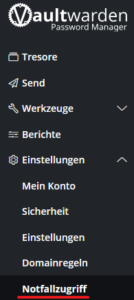
Um einen Notfallkontakt zu ihrem Konto hinzuzufügen klicken Sie im Web-Interface im Bereich Einstellungen auf Notfallzugriff und anschließend auf Notfallkontakt hinzufügen.
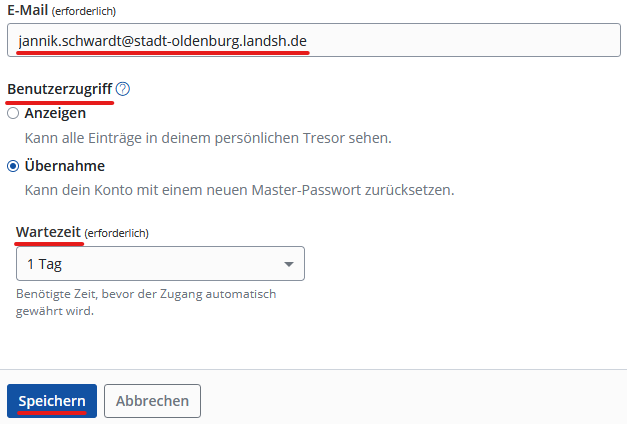
In dem sich öffnenden Dialog müssen Sie die E-Mail Adresse (muss zu einem Bitwarden-Konto gehören) des Notfallkontaktes eintragen und die Wartezeit, die nach der Beantragung der Übernahme des Kontos verstreichen muss, bis der Zugriff auf das Konto gewährt wird.
Die Rechte, die der Notfallkontakt nach der Übernahme erhält, können Sie über die Auswahl des Benutzerzugriffs festlegen. Um lediglich lesenden Zugriff auf alle Passwörter zu geben, muss Anzeigen ausgewählt werden. Um ebenfalls das Master-Passwort zurücksetzen zu können muss Übernahme ausgewählt werden.
Nach der Bestätigung durch Speichern wird dem ausgewälten Notfallkontakt eine Einladung per Mail geschickt, die durch Become emergency contact Bestätigt werden muss.
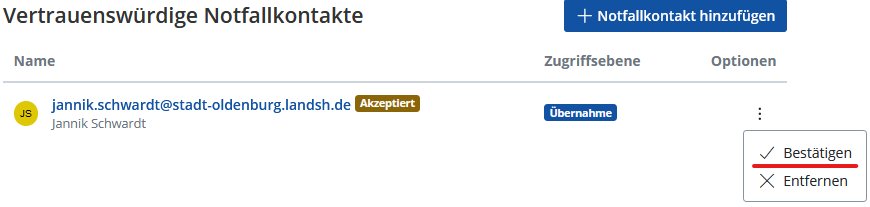
Nach der Annahme der Einladung durch den Notfallkontakt müssen Sie den Notfallkontakt ebenfalls noch einmal bestätigen.
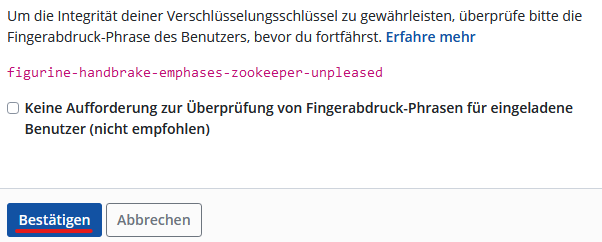
Der angezeigte Fingerabdruck-Phrase muss mit dem übereinstimmen, der im Web-Interface im Konto des Notfallkontaktes unter Einstellungen, dann Mein Konto angezeigt wird.
Nach dem Bestätigen
Zugriff anfordern
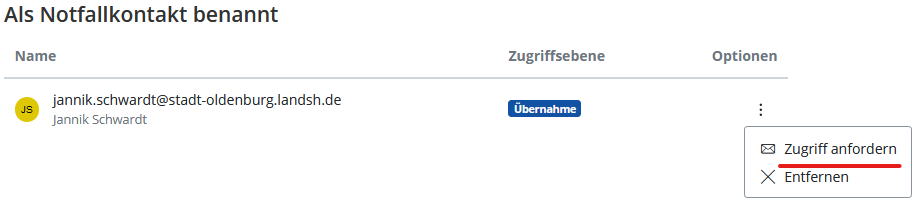
Als Notfallkontakt kann der Zugriff auf ein Konto über das Web-Interface im Bereich Einstellungen > Notfallkontakt angefordert werden.
Der Zugriff auf das Konto wird nach Ablauf der eingestellten Wartezeit oder nach der Bestätigung des Eigentümers gewährt.
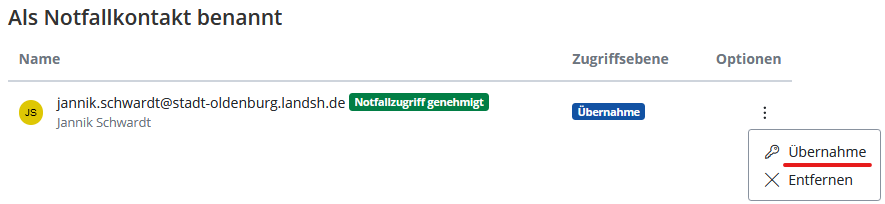
Im Anschluss kann entweder über Anzeigen alle Passwörter angezeigt oder über Übernahme das Master-Passwort des Besitzers erneut vergeben werden.
Bisher sind alle angelegten Einträge im persönlichen Tresor, auf den nur Sie selbst zugriff haben, abgelegt worden. Für gewisse Konten ist es jedoch zwingend notwendig, dass mehrere Personen darauf zugriff haben. Damit die Zugangsdaten für diese Konten nicht mehrfach abgelegt werden und für jeden berechtigten Nutzer dauerhaft aktuell sind, gibt es die Möglichkeit Tresore (alternativ auch Organisationen genannt) zu nutzen, auf die auch andere Nutzer Zugriff haben.
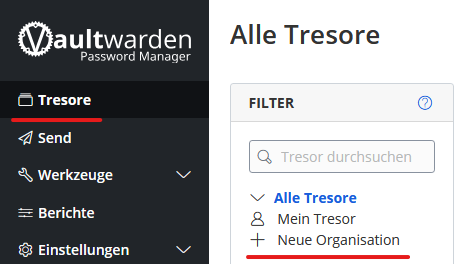
Um einen neuen Tresor anzulegen, klicken Sie im Web-Interface im Bereich Tresore auf Neue Organisation, geben den Namen des Tresors ein und bestätigen mit Absenden.
Sie landen automatisch in der Admin Console für Tresore. In der linken unteren Ecke können Sie zwischen dem Passwortmanager und der Adminkonsole wechseln.
Mitglieder hinzufügen
Um weitere Nutzer zu diesem Tresor hinzuzufügen, müssen Sie in den Bereich Mitglieder wechseln und in der rechten oberen Ecke auf Mitglied einladen klicken.
In dem sich öffnenden Dialog muss in dem Tab Rolle die E-Mail Adresse des einzuladenden Mitglieds eingegeben werden, optional kann eine andere Mitgliedsrolle, je nach benötigten Rechten des Mitglieds, gewählt werden.

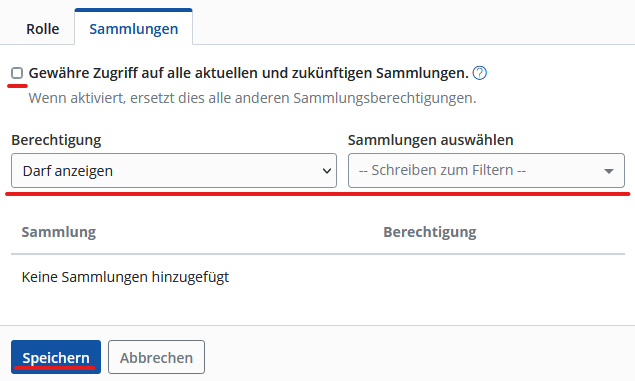
In dem Tab Sammlungen kann ausgewählt werden auf welche Bereiche des Tresors das neue Mitglied zugriff haben soll.
Dabei kann entweder der Haken bei Gewähre Zugriff auf alle aktuellen und zukünftigen Sammlungen. gesetzt oder die Berechtigungen pro Sammlung granular eingestellt werden.
Mit Bestätigung durch Speichern werden die Einstellungen gespeichert und das ausgewählte Mitglied hinzugefügt.
Sammlungen anlegen
In Sammlungen können Passworteinträge in einem Tresor strukturiert abgelegt werden. Des Weiteren bieten sie die Möglichkeit Mitglieder eines Tresors nur auf Teilbereiche des Tresors zugreifen zu lassen.
Eine neue Sammlung kann in der rechten oberen Ecke äquivalent zu einem Passworteintrag angelegt werden.
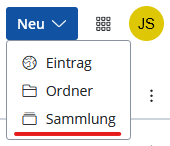
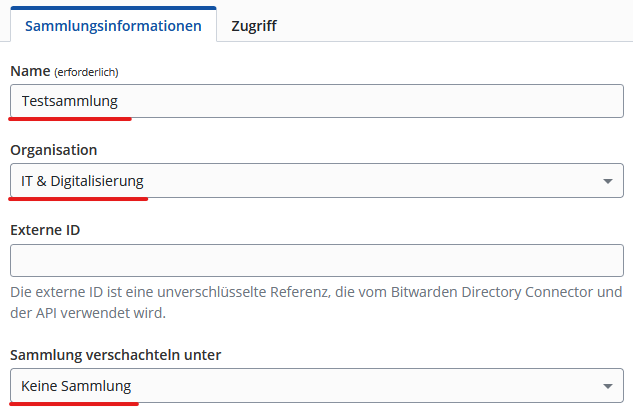
In dem Tab Sammlungsinformationen muss ein Name für die Sammlung eingegeben und der übergeordnete Tresor (hier Organisation genannt) gewählt werden.
Unter Sammlung verschachteln unter kann die anzulegende Sammlung hierarchisch zu einer bestehenden Sammlung zugeordnet werden.
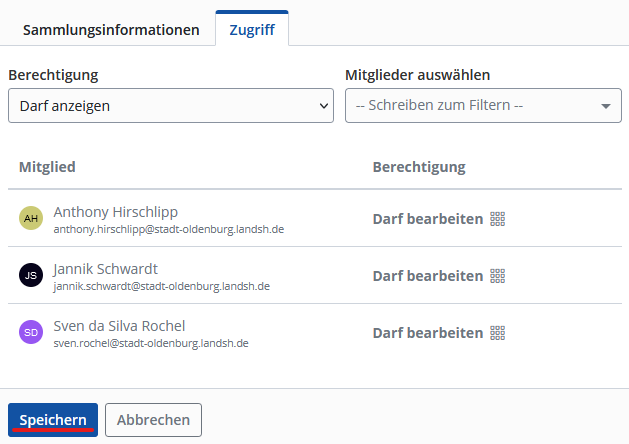
In dem Tab Zugriff können direkt Berechtigungen für die Mitglieder des zuvor gewählten Tresors vergeben werden.
Mit Bestätigung durch Speichern werden die Einstellungen gespeichert und die Sammlung angelegt.